
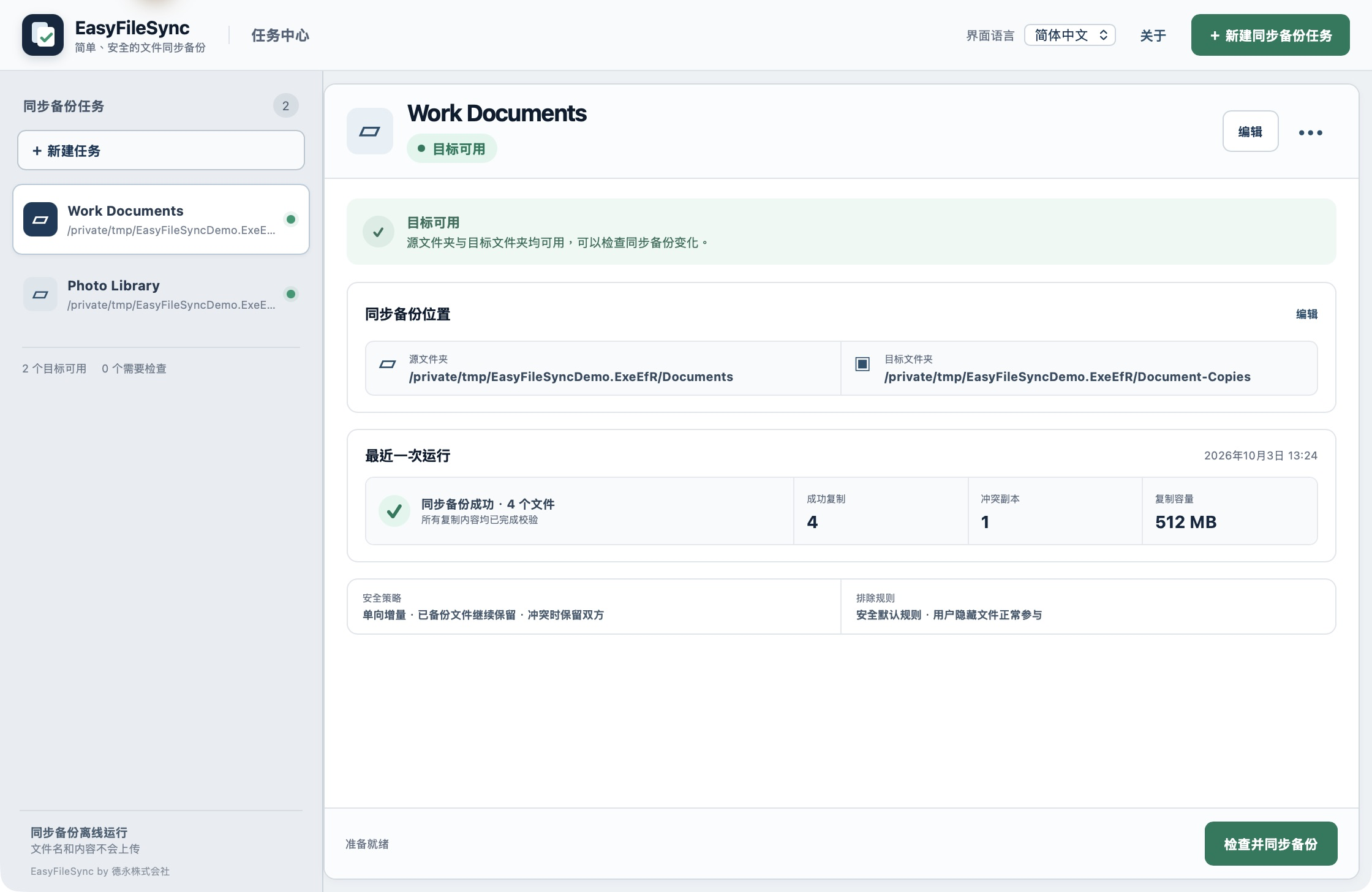
增量同步备份
只复制新增或需要更新的文件,复制后校验内容,再提交为正式文件。
CORE VALUES
只复制新增或需要更新的文件,复制后校验内容,再提交为正式文件。
即使源文件被删除,已同步备份的文件仍会保留在目标文件夹中。
目标文件被其他程序或用户修改时,保留该文件,并把源文件内容保存为独立副本。
保留熟悉的目录结构和普通文件格式,不需要专用软件也能直接打开。
同步备份不需要注册或联网,不上传文件名、路径或文件内容。
PRODUCT SCREENS
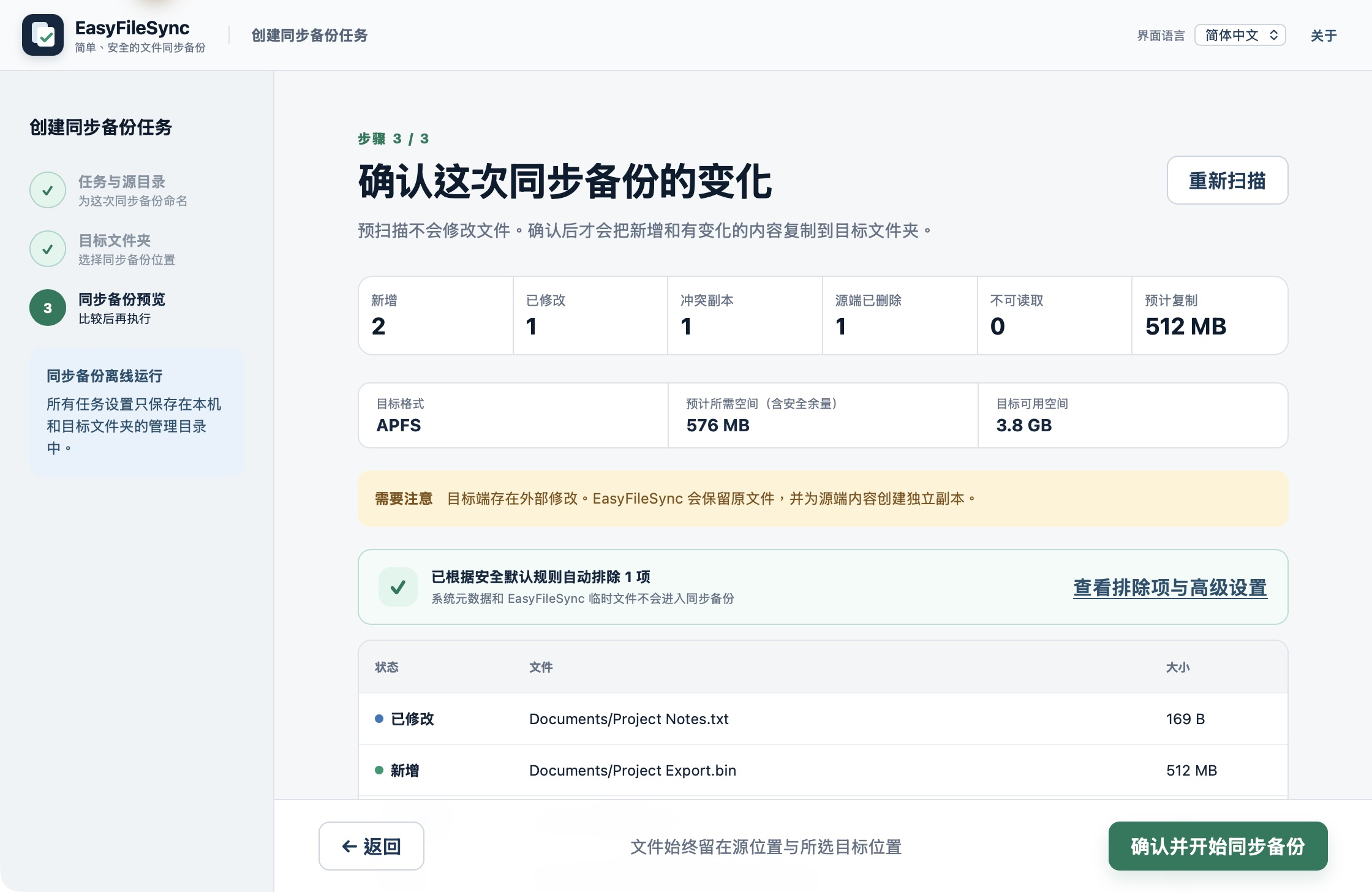
PREVIEW
预览新增、修改、冲突和源端已删除的项目。预览过程不修改文件,确认后才开始同步备份。
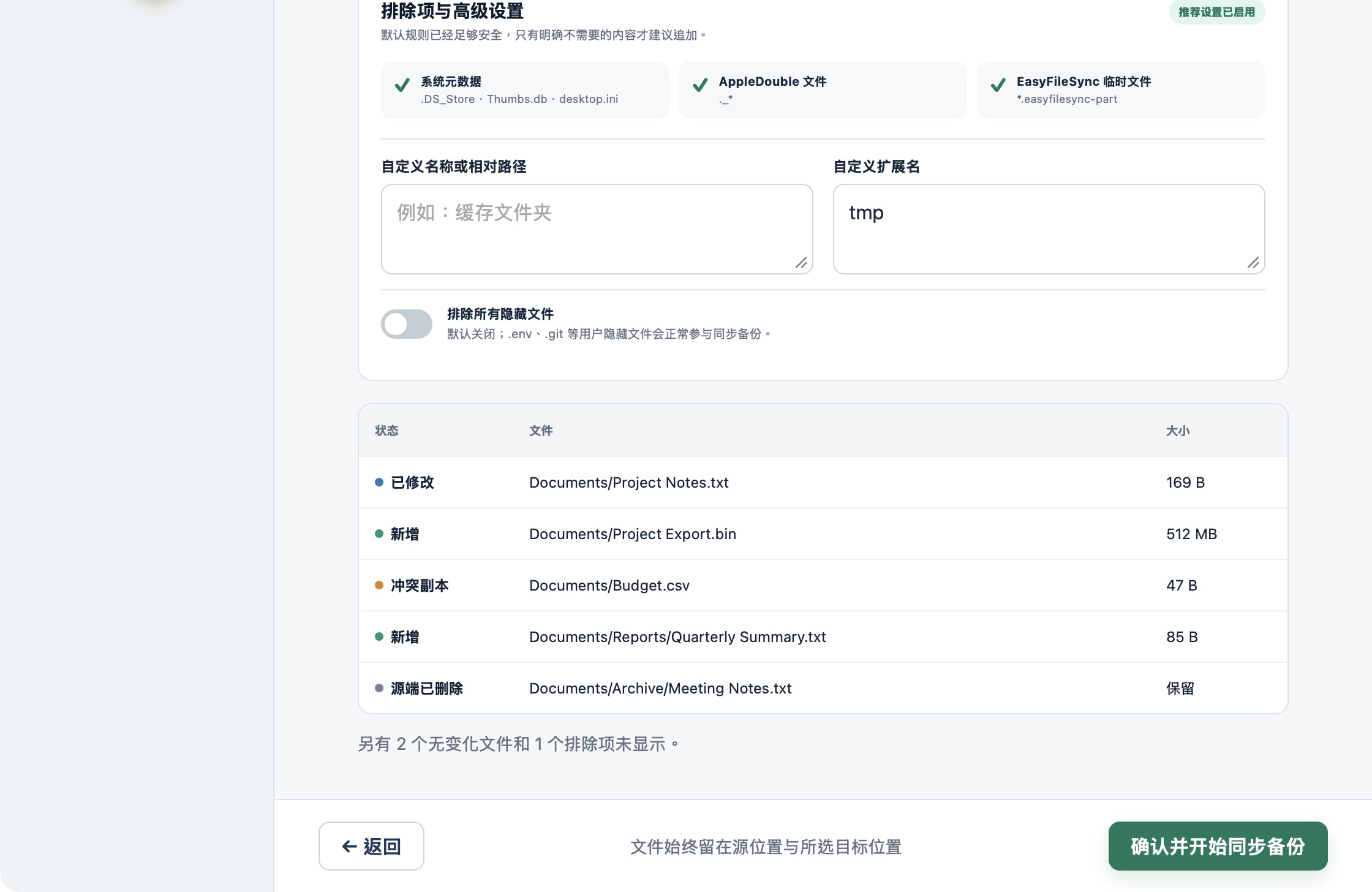
EXCLUSIONS
默认排除明确的系统元数据和程序临时文件。可按名称、扩展名或隐藏属性调整规则,用户隐藏文件默认保留。
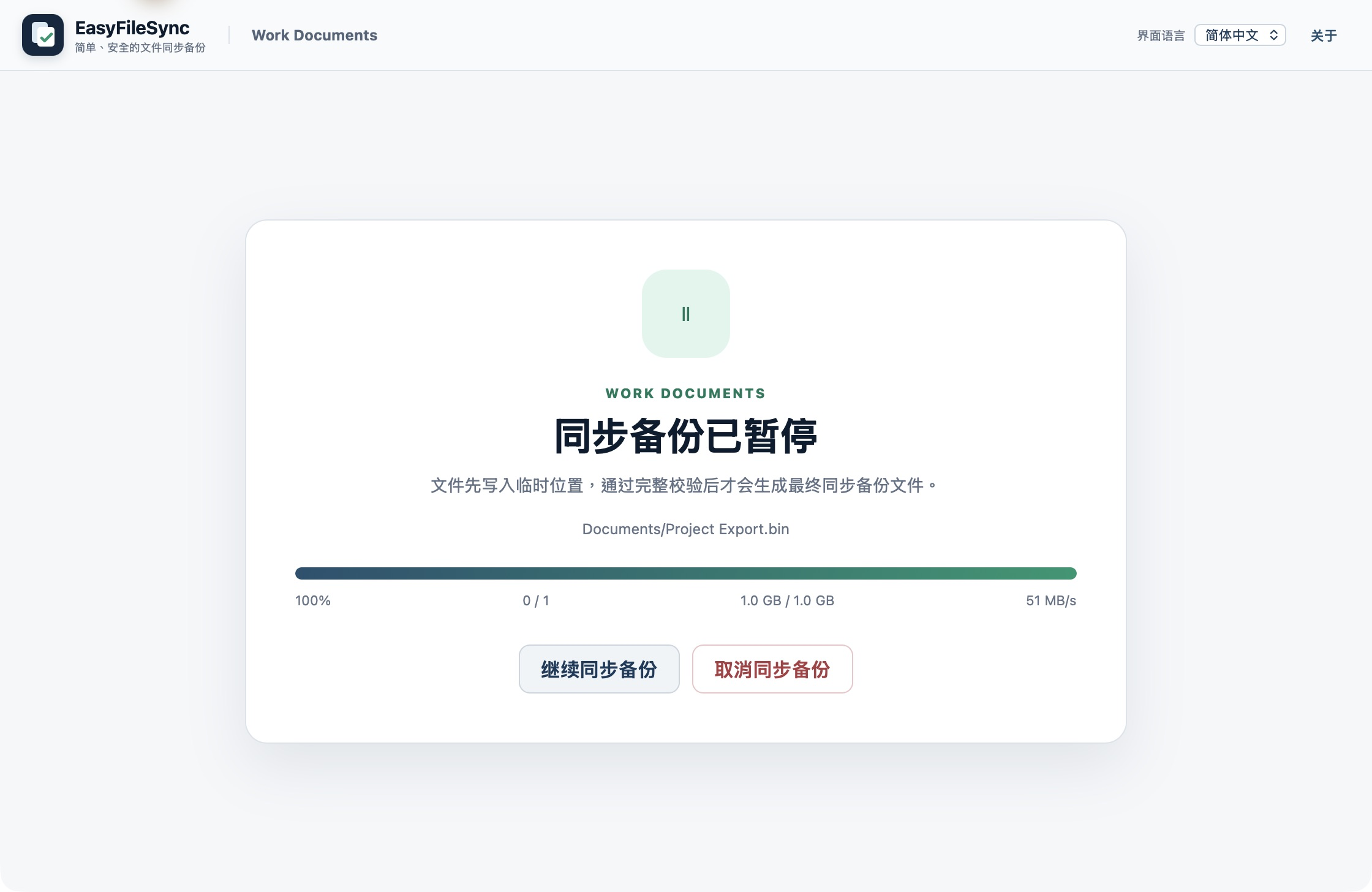
PAUSED
运行中可以暂停,准备好后再继续。也可以查看当前执行状态,并安全取消操作。
REPORT
报告列出复制、跳过、冲突副本和失败项目。发生异常时,可以查看数据状态和下一步处理建议。
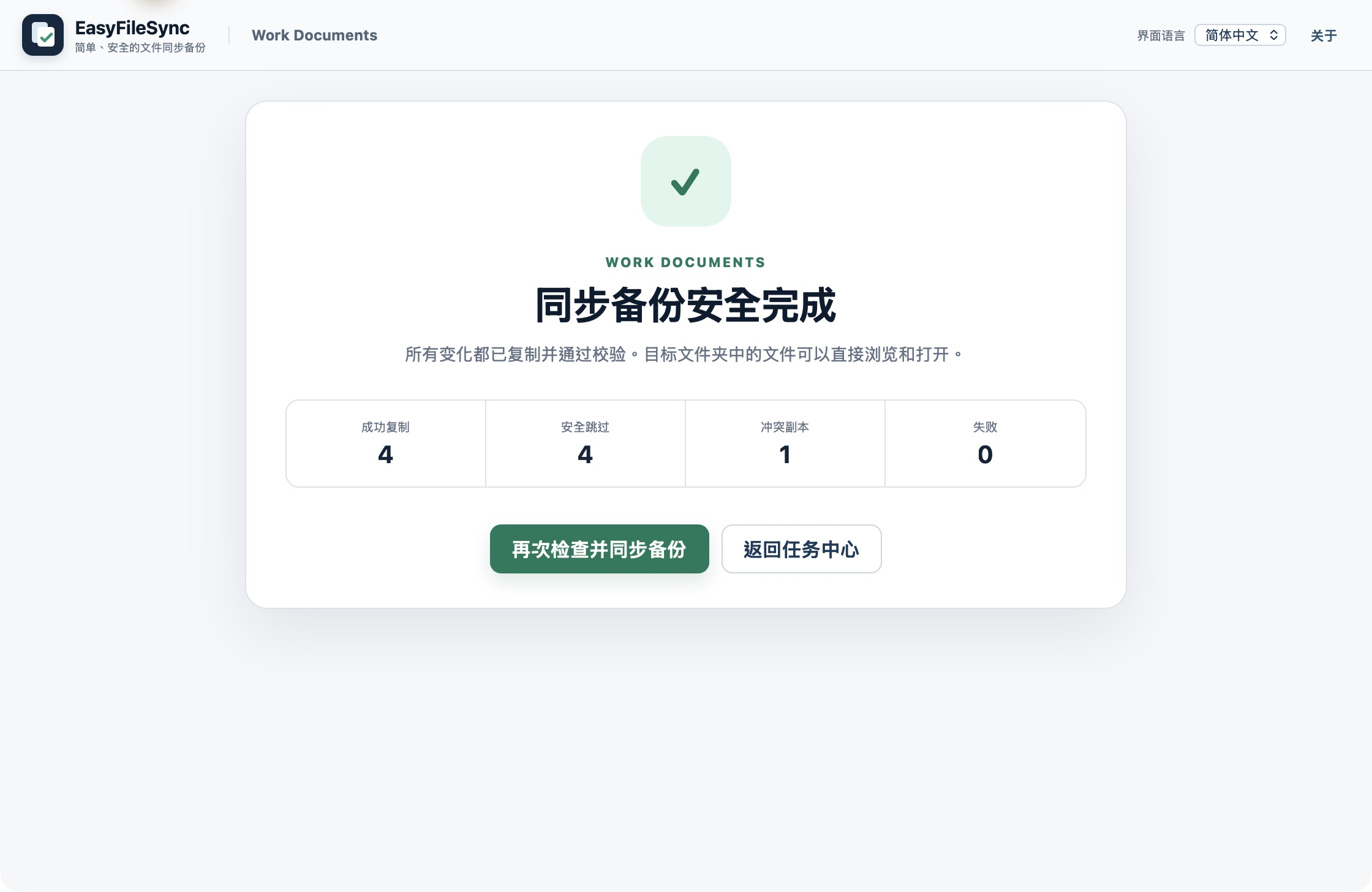
截图为 0.1.0 版本的界面示例,示例任务均使用本机目标文件夹。暂停截图来自另一次运行,容量、速度等示例数值不作为性能保证。
HOW IT WORKS
选择本机上需要同步备份的工作资料或项目文件夹。
指定本机或已连接的移动存储器中的目标文件夹。
确认文件变化和所需可用空间,再手动开始同步备份。
EVERYDAY USE
定期手动把日常工作资料同步备份到移动存储器,保留需要时能直接打开的副本。
按项目分别建立任务,为项目文件保留本机副本,并集中查看最近一次结果。
把照片和个人记录保存在熟悉的目录结构中,即使没有 EasyFileSync 也能打开文件。
同一块物理磁盘上的两个文件夹不能防止整块磁盘故障。重要资料建议另存于独立的移动存储器,并定期检查。
PRODUCT INFORMATION
FAQ
不会。已经同步备份的文件会继续保留在目标文件夹中,不会跟随源文件自动删除。
会保留外部修改后的目标文件,把需要同步备份的源文件内容保存为独立副本。冲突可以在预览和报告中确认。
不需要。目标中保存的是普通文件和文件夹,可以通过 Finder 或平时使用的程序直接打开。
同步备份过程不需要联网,也不上传文件名、路径或内容。这不代表整个软件永不联网,软件更新等功能可能需要联网。
当前只支持手动、单向增量同步备份,不包含自动定时、双向同步、历史版本或加密功能。